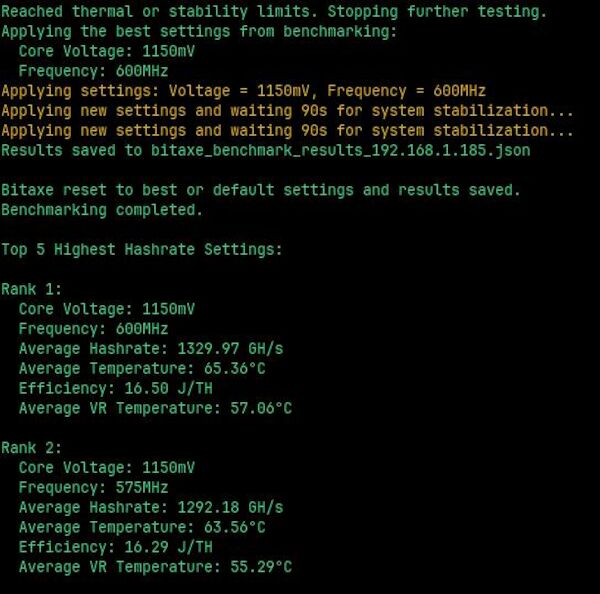
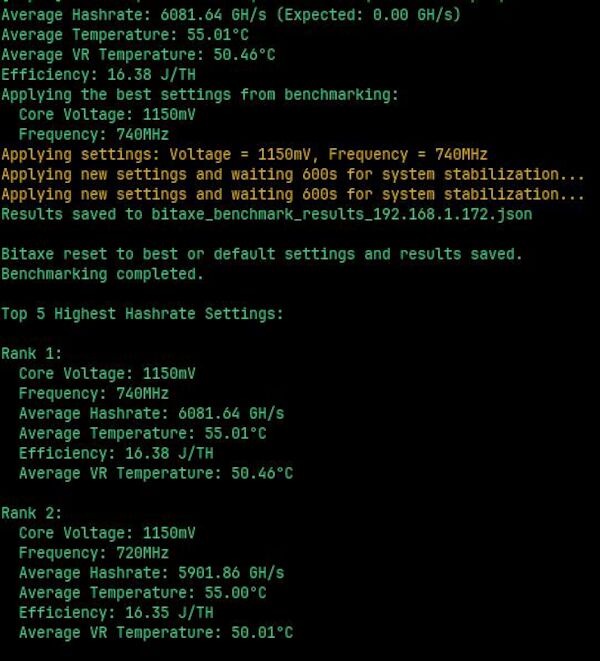
Ergebnisse eines Benchmarklaufes bei einer BitAxe Gamma 601Um die Benchmarks der beiden Open Source Solo Miner BitAxe Gamma und NerdQAxe++ zu optimieren, gibt es die Tools Bitaxe Hashrate Benchmark (ein Fork der Arbeit von WhiteyCookie: Bitaxe-Hashrate-Benchmark) und den darauf basierenden NerdQAxe hashrate benchmark. Mit den beiden Tools entfallen zumindest die manuellen und zeitraubenden Tuning Vorgänge, da beide Tools nach den Benchmarktests jeweils die auf Effizienz oder Geschwindigkeit optimierten Einstellungen anzeigen und die letzteren automatisch auf den Minern speichert.
Ein weiteres interessantes Tool ist das auch mit grafischer Oberfläche versehene Tool Bitaxe Temperature Monitor and Auto-Tuner. Im Unterschied zu den oben vorgestellten Tools, die man einmal startet und die dann die Optimierung statisch auf den *Axes speichern, arbeitet der Autotuner ständig und optimiert die BitAxe sozusagen "live". Leider ist das Tool zur Zeit nur für die Gamma verfügbar.
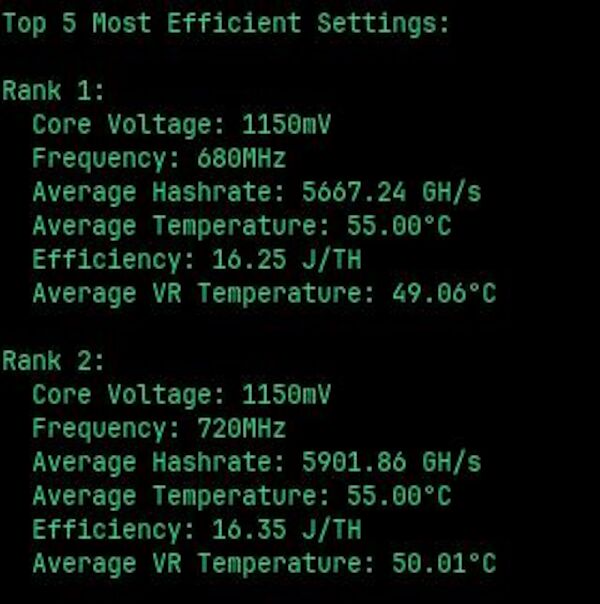
Die ersten beiden der Top 5 Effiziens Hashrate Settings der NerdQAxe++Zu den Hintergründen für Optimierungen und was dabei zu beachten ist, empfehle ich die Seite von PlebBase.
Blogpost enthält Werbung!
*trueten.de ist Teil des Amazon Partnerprogramm EU. Das bedeutet, wenn ihr ein Produkt über die Links kauft, welche mit einem „€“ gekennzeichnet sind (affiliate Link), erhaltet ihr diese zu den üblichen Preisen und ich bekomme eine kleine Provision. So könnt ihr unser Blog ohne extra Aufwand unterstützen! Vielen Dank!
Bei der Fehlermeldung "failed to execute ‘open’ on ‘SerialPort’: Failed to open serial port" fehlt es dem User an Rechten. Die bekommt er durch die Eingabe von:
Das mit dem Durchreichen von USB an LXC beim aktuellen Proxmox ist ja wohl eher meh...
ls -la /dev/serial/by-id/
Gibts auf dem Server nicht. Häää????
Dann halt so, am Beispiel einer USV, die per USB ihren Stand propagiert, auf dem Server aufrufen (111 ist die Nummer des Ziel LXCs):
lsusb
Bus 001 Device 003: ID 0764:0601 Cyber Power System, Inc. PR1500LCDRT2U UPS
pct set 111 --dev0 path=/dev/bus/usb/001/003,mode=0666
WtF...Transparency: I bought the products discussed in this post myself and I do not receive any benefits from the companies mentioned. Some of the links in this post refer to affiliate links. If you buy one of the linked products, you are supporting me. The product itself will not cost you any more than usual. Thank you very much.
Wenn man mal eben schnell einen Mailaccount auf einem Debian basierenden Docker / Proxmox / Sonstwas Server einrichten will, um dessen Meldungen auch per Mail empfangen zu können, reichen ein paar Zeilen. Als erstes den MTA PostFix und die SASL Libs installieren:
Eine Testmail von der Kommandozeile aus versenden.
echo "SMTP-Test" | mail -s "Das ist eine Test-Mail. Sie stellt sicher, dass Postfix korrekt eingerichtet ist." empfaenger@domain.tld -r absender@domain.tld
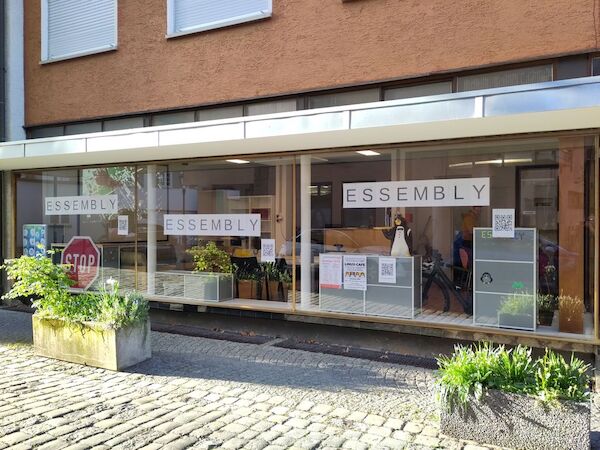
Neuer Glanz in alten Räumen: Das Essmbly in den Räumen einer ehemaligen Möbelhandlung
Foto: EssemblyAm 03. Mai ab 14:00 Uhr eröffnet in Esslingen die Essembly ihre Türen und zeigt, was dort in den Bereichen Elektronik, 3D-Druck, Programmierung und vielen mehr möglich ist und wer die Menschen hinter der Essembly sind und natürlich - wie man mitmachen kann. Coole Sache, wie wir finden! Weiter im O-Ton:
In verschiedenen Stationen stellen wir dir vor, womit wir uns in der Essembly beschäftigen, woran wir gerade basteln oder wie wir uns engagieren. Folgende Themen stellen wir dir vor:
Was ist die Essembly?
Mikrocontroller mit Arduino
3D-Druck und CAD
Elektronik mit Breadboards
Linux und das Linuxcafé Esslingen
In Zukunft finden unsere Workshops und Vorträge in der Essembly in der Milchstraße 17 statt. Auf unseren Kanälen halten wir dich über unsere Veranstaltungen auf dem Laufenden.
Da sich unser Werkstattbereich noch im Aufbau befindet, freuen wir uns über Werkzeugspenden jeglicher Art. Diese kannst du gerne bei der Eröffnung mitbringen und wir schauen uns an, was wir noch benötigen.
Wo kann ich mich über zukünftige Veranstaltungen informieren lassen?
Bei einem urbackup Testbackup mit aktiviertem Datto Block Driver, das ich abgebrochen hatte, blieben verwaiste Snapshotdateien übrig, die sich nicht entfernen ließen. Keine Chance weder als root, noch nach reboot im Safe Mode, selbst der Versuch, das Laufwerk an einem Rechner einzubauen und zu bearbeiten, scheiterte und ließ mir graue Haare wachsen. Echt doof.
Vom 1. Februar bis zum 2. März 2025 hat es die Mastodon-Serie #UnplugTrump gegeben, in der Mike Kuketz & Co. täglich eine neue Anregung vorgestellt hatten. Mit dieser Serie wollten sie zeigen, wie viele kleine, aber wirkungsvolle Möglichkeiten es gibt, sich digital von Trump und den großen Tech-Oligarchen abzukoppeln und gleichzeitig eine gerechtere, unabhängige Digitalwelt zu fördern.
Nun sind alle 30 Tipps in seinem Blog versammelt, für die wir uns an der Stelle bedanken wollen und wünschen viel Spaß beim Stöbern und Umsetzen!
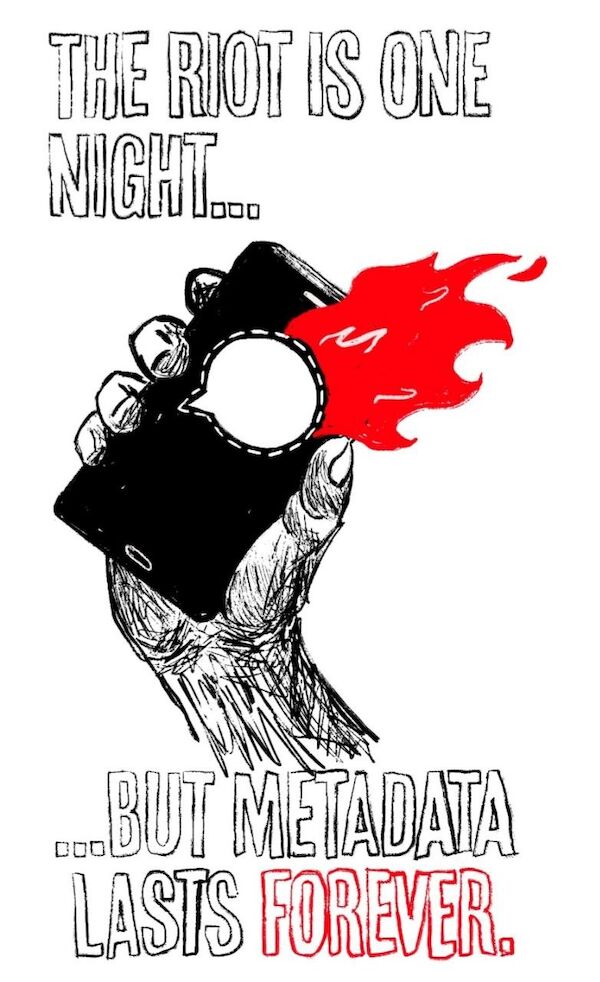
"This is a discussion about digital tools for communicating securely and privately. To begin, it must be stressed that a face-to-face meeting, out of sight of cameras and out of earshot from other people and devices, is the most secure way to communicate. Anarchists were going for walks to chat long before encrypted texting existed, and they should still do so now, whenever possible."
Neulich konnte ich endlich in Zusammenarbeit mit einem Kollegen vom IOT Shop im Photovoltaik Forum meinen KLAX2.0 Optokoppler in Betrieb nehmen. Das Teil misst den Stromverbrauch am Stromzähler und überträgt seine Daten via LoRaWAN, von wo aus man sie mit einem TTN Mapper abgreifen und auswerten kann. Der zweite Energieträger bei uns ist Gas, was liegt also näher, als auch die Daten des Gaszählers abzugreifen und auszuwerten? Nun gibt es ja verschieden Methoden, die mit unterschiedlichem Bastelaufwand ebensolche Ergebnisse präsentieren. Auch beim Gas ist es so, daß eine Auswertung per WLAN wegen der Entfernung zum Zahler nicht in Frage kam. Auch ist wie beim Stromzähler selbst keine Stromversorgung vorhanden, was die Auswahl auch hier ziemlich eindampft. Ich hatte mich dann letztlich für den vergleichsweise günstigen LoRaWAN® Energiezähler-Sensorschnittstelle, C sowie den ES-GAS-2 Sensor entschieden, welche dann auch kurze Zeit später geliefert wurden. Der Zusammenbau wie auch die Montage gestalteten sich einfach, am Gaszähler muß nichts verändert werden, passende Adapter werden mitgeliefert. Für die Stromversorgung habe ich mir bei einen Battery Expansion Shield 18650 V3 besorgt, dafür ein Gehäuse gedruckt und zusammen mit einer 18650 Zelle an den ELV Zähler gesteckt. Das ist nun schon einige Tage her, der Stromverbrauch gestaltet sich recht zivil, man kann natürlich auch größere Akkupacks verwenden, sollte jedoch darauf achten, daß sich diese nicht abschalten, während der Zähler im Tiefschlaf ist, da sonst die Datenübertragung unterbrochen ist.
Für die Anleitung setze ich folgendes voraus:
Ein LoRaWAN Gateway ist vorhanden und eingebunden.
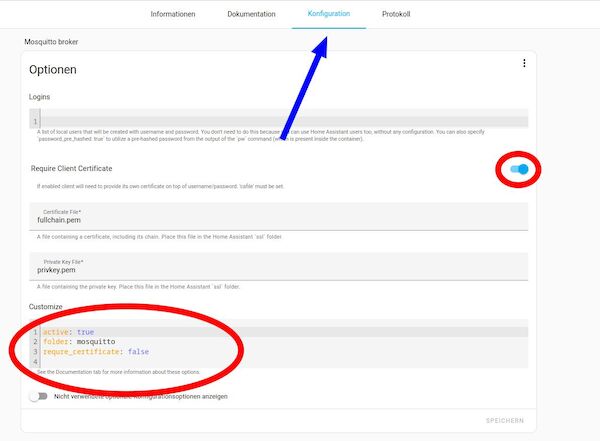
Homeassistant ist installiert und das Add-on Mosquitto broker ist hinzugefügt und aktiviert. Dieses Add-on muss wie folgt konfiguriert sein:
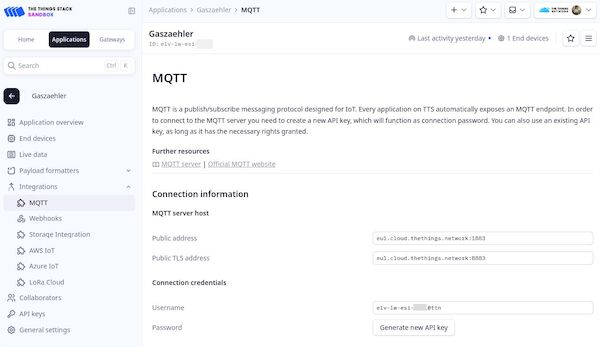
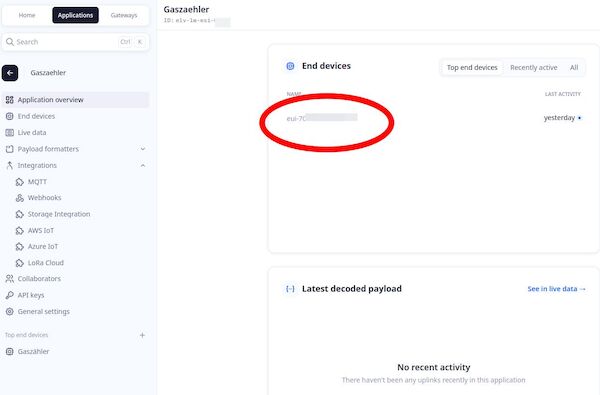
Hier nun die Konfiguration im ttn Stack, als erstes eine Applikation anlegen, dann unter "Integrations" einen API Key sowie Username erstellen, abfragen und kopieren.
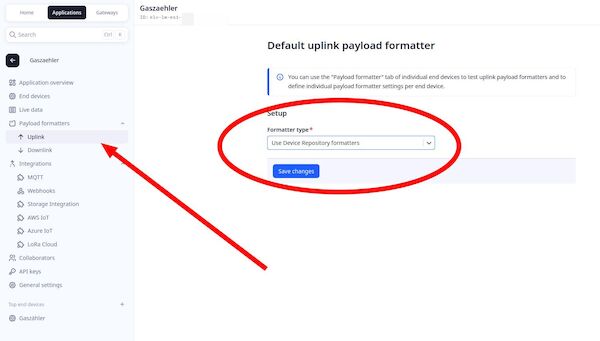
Bitte den API Key speichern und ebenfalls die anderen Informationen. Sie werden noch gebraucht. Der ELV-LW-ESI ist zu einer TTN Applikation hinzugefügt. Dazu den "Device Repository Formatter", den ELV zur Verfügung stellt nutzen:
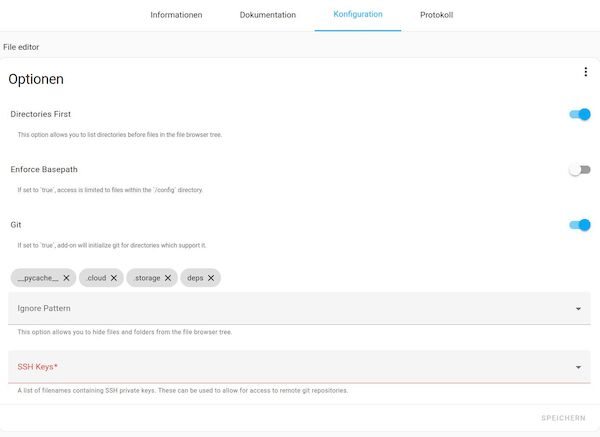
Für die nächsten Schritte, in denen unter anderem auf die Dateistruktur von Home Assistant zugegriffen werden muss nehme ich einfach das Add-on "File Editor", das einfach nachinstalliert werden kann. Wichtig für die folgenden Schritte: Änderungen in der Konfiguration vom "File Editor":
Nun die Zertifikate von TTN in Homeassistant hinterlegen. Dazu laden wir die Zertifikatsdatei "minimal certificate list hier herunter: Root Certificates. Mit dem "File Editor" navigieren wir jetzt eine Ebene höher als /homeassistant und öffnen dann den Ordner "ssl". In diesem Ordner laden wir die ca.pem hoch.
Nächster Schritt: MQTT Bridge einrichten
Mit dem "File Editor" gehen wir wieder eine Ebene höher und öffnen dann den Ordner "share". Hier erstellen wir nun den Ordner "mosquitto" und darin dann die Datei "mosquitto.conf" mit folgendem Inhalt:
Dabei setzt man in hinter remoteusernameden oben erstellten Usernamen ein und hinter remotepassword den API Key.
Die /homeassistant/configuration.yaml wird am Ende um folgenden Code erweitert, der die "payload", also die Daten, die der ELV-LW-ESI liefert, für Home Assistant übersetzt:
Folgende Anpassungen müssen darin noch vorgenommen werden:
Das state_topic entspricht der Kombination aus dem remote_username der Datei mosquitto.conf und der eui des ELV-LW-ESI in der Übersicht der angelegten Applikation:
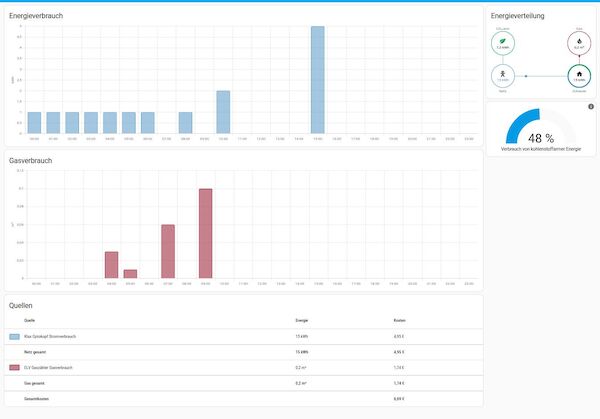
Nach einem Neustart und Datenempfang vom Zähler sollte jetzt beim "Energie" Panel von Home Assistant der Gasverbrauch fertig zur Einrichtung sein: Dazu klickt man oben rechts im Drei Punkte Menü auf "Energiekonfiguration", woraufhin sich die unterschiedlichen Energiearten wie Strom, Gas, Wasser etc. konfigurieren lassen und nach dem Abspeichern in diesem Panel angezeigt werden.
Dir hat der Beitrag weiter geholfen? Diese Seite finanziert sich durch Spenden der LeserInnen. Wir freuen uns über Unterstützung via:
Sowohl Google als auch Apple tun insgesamt zu wenig, um den Abfluss (personenbezogener) Daten zu verhindern, wie aktuelle App-Prüfungen des DB Navigators (Deutsche Bahn) und der Post & DHL App (Deutsche Post) zeigen. Beide Systeme schützen den Nutzer nicht bzw. nur unzureichend vor der (ungefragten) Datenerhebung durch Tracking-Dienstleister - daran ändert auch Apples App Tracking Transparency nichts, die auf dem Papier eine gute Figur macht, aber in der Praxis lediglich homöopathischen Nutzen hat. (...)"
Mike Kuketz hat einen guten Job gemacht, vor allem was IOS betrifft, ist der im weiteren Verlauf des Beitrags erwähnte Workaround mit Konfigurationsprofilen die Datensammelwut vieler Apps, z.B. der Deutschen Bahn oder DHL etc. einzuschränken ein cooler Move. Bisher war mir beispielsweise lediglich die Möglichkeit bekannt, beispielsweise über Safari Plugins die Spuren, die man zwangsläufig im Netz hinterlässt, zu minimieren, Apps selbst blieben so außen vor.